Тук ще намерите всички отговори на въпросите които Ви интересуват. Като как да създам сайт / магазин, той видим ли ще е за Гугъл и има ли SEO оптимизация, колко трафик може да понесе сървъра и много други. Съществуват много платформи за самостоятелно създаване на уебсайт от потребител и самостоятелно навигиране на съдържанието като нашата. Това, което ни отличава от всички останали, е че всеки уебсайт / онлайн магазин имат свой линк ( www.моят.сайт.gwdbg.eu ) и свой каноничен URL, както и всички нужни SEO мета тагове, описания, заглавия и ключови думи, за да може той да излезе в Гугъл при наличието на авторски seo оптимизиран текст.
Ако не намерите отговора, който търсите, в нашето Ч.З.В. значи или не сте търсили достатъчно или не сте прочели даденият елемент от акоредеонното меню докрай. Моля, четете статиите до край, за да разберете изцяло как да работите с платформата!
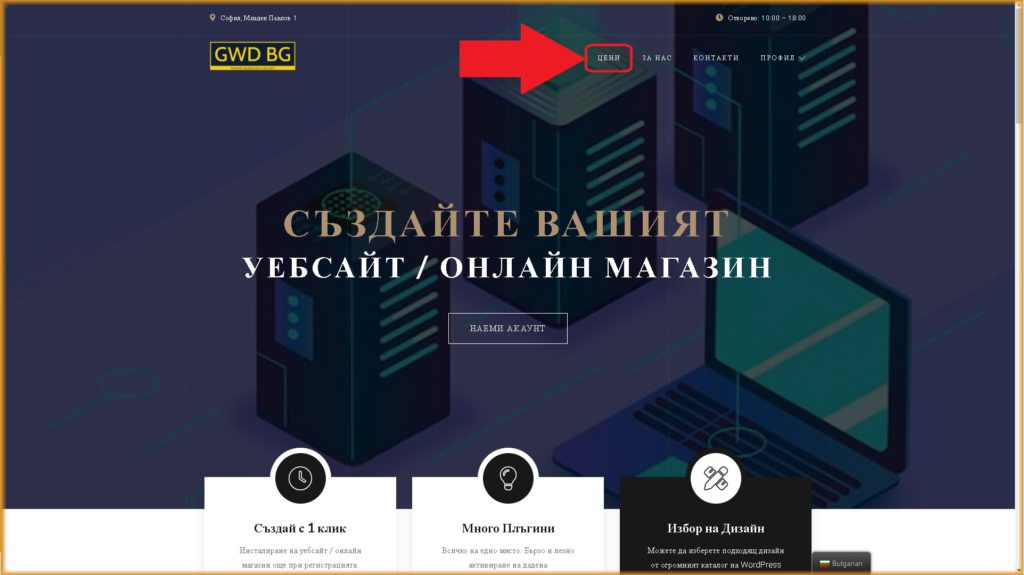
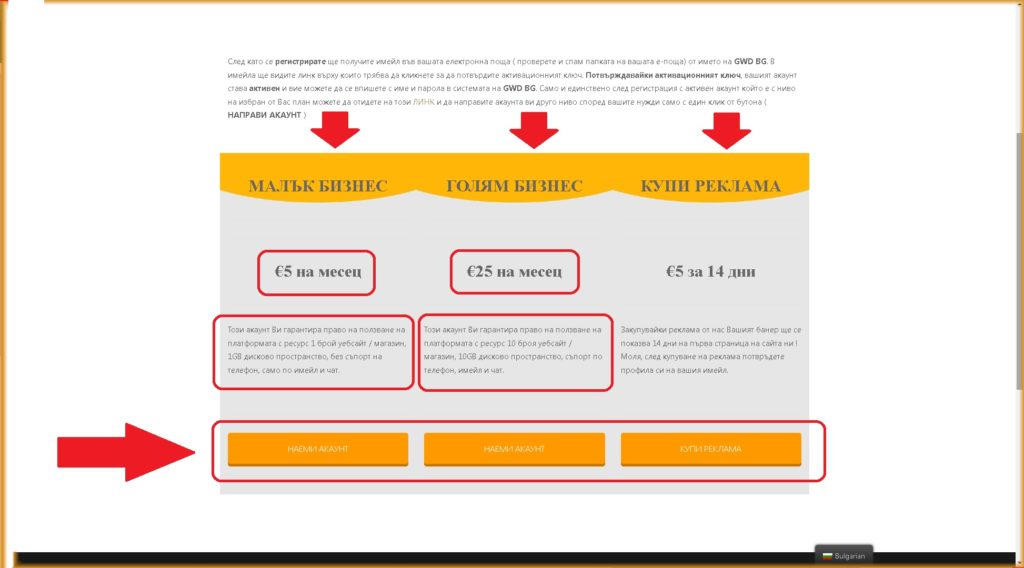
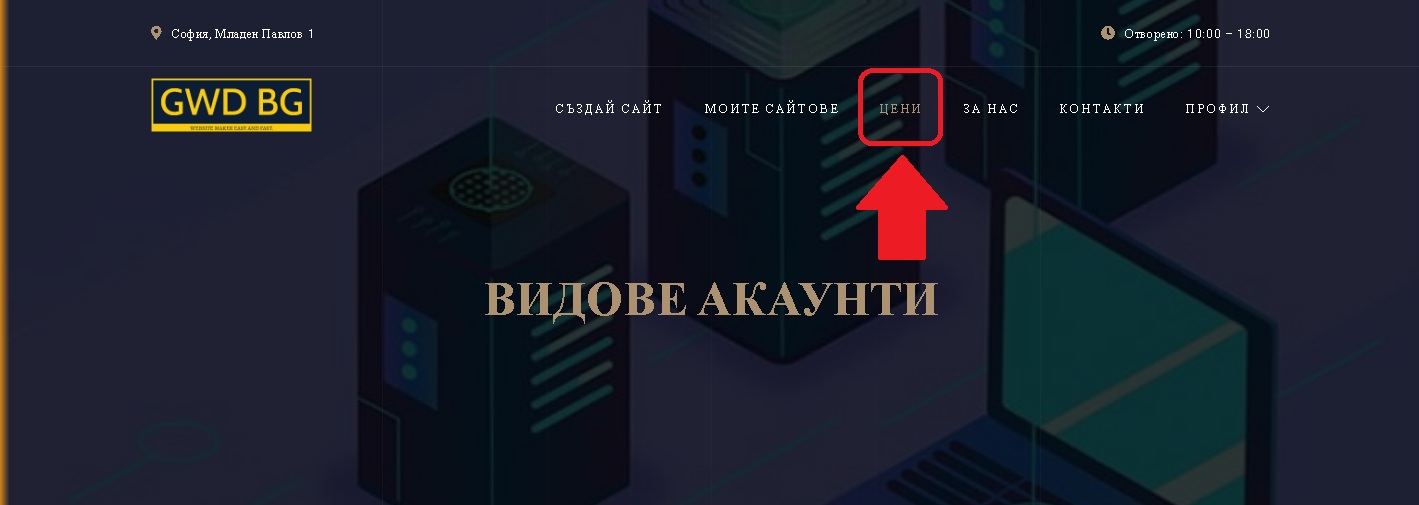
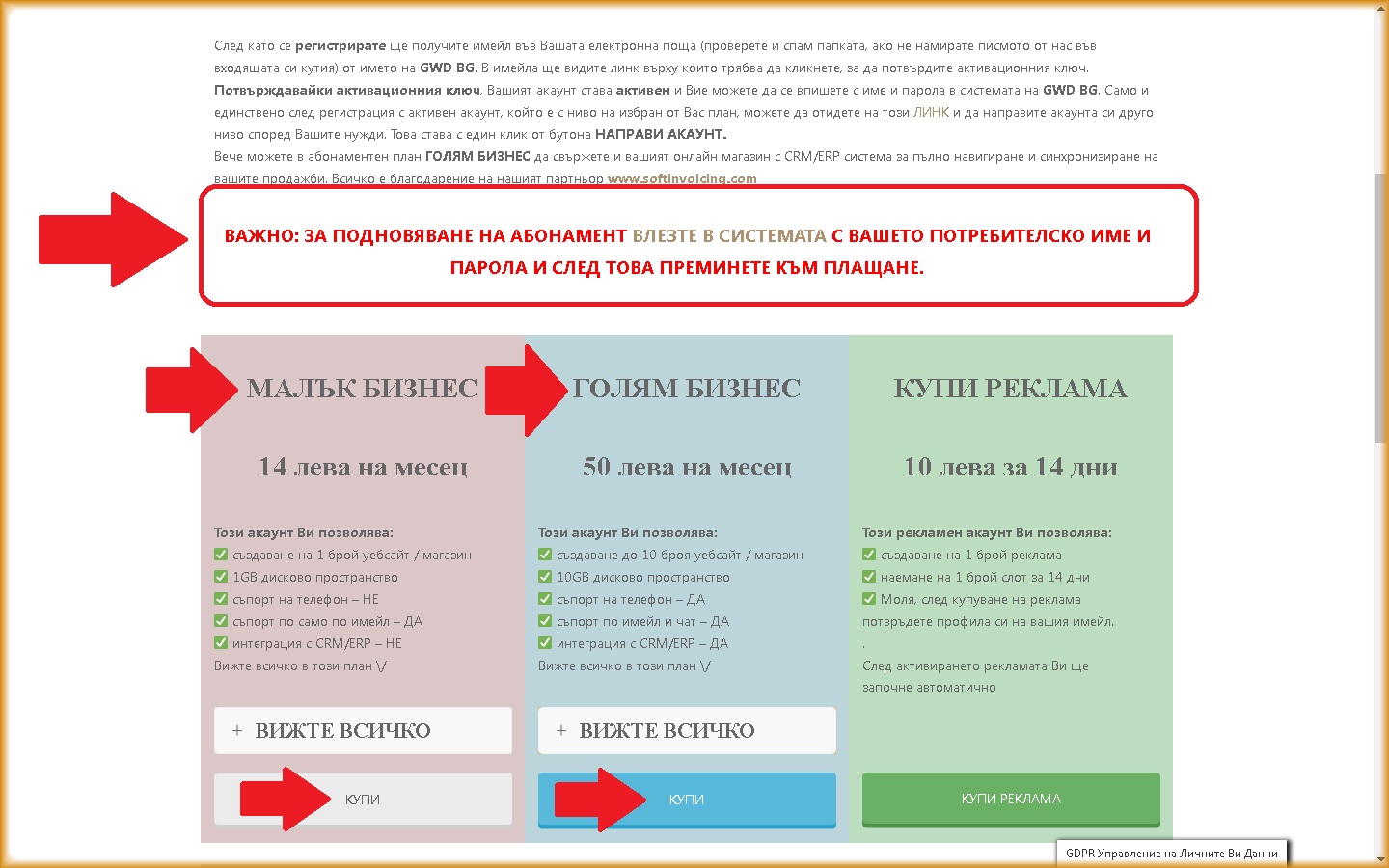
Както е показано на картинката изберете бутон ЦЕНИ от нашето навигационно меню и изберете подходящ за Вас план.
Кликнете на бутона НАЕМИ АКАУНТ.
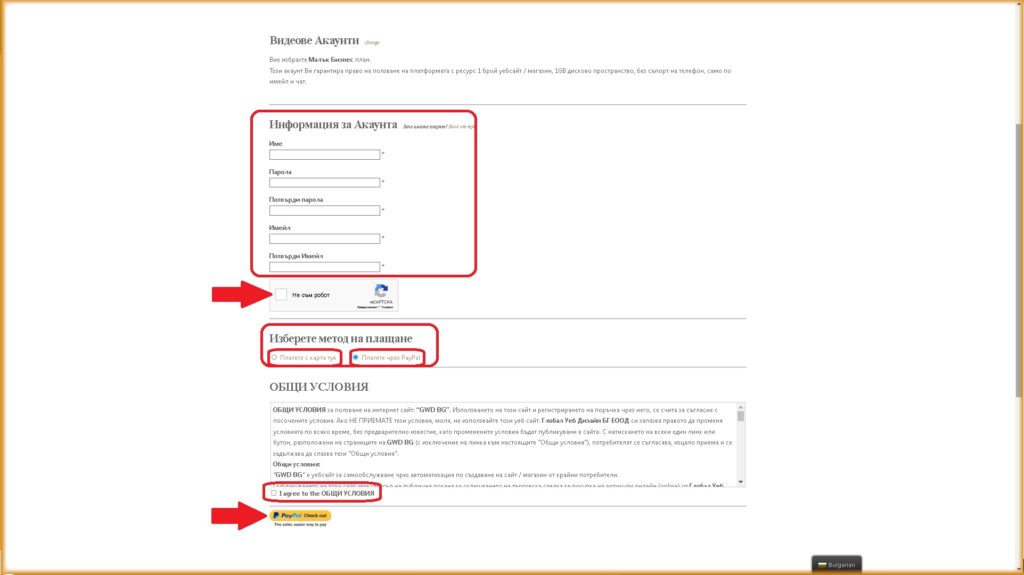
След което попълнете внимателно полетата за акаунта Ви и изберете метод на плащане.
Препоръчваме да ползвате PayPal като най-сигурен метод извън нашата платформа.
Формата на PayPal предлага и опция да се заплати с карта без акаунт.
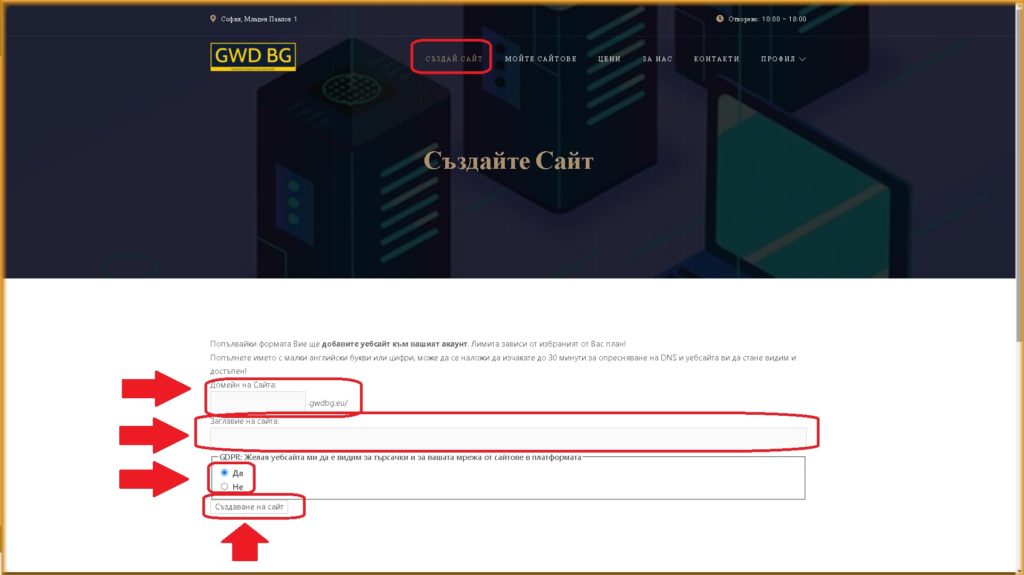
Като извършите плащането на избраният от Вас план, ще получите имейл от системата на сайта за да потвърдите акаунта си, моля проверете папка СПАМ във Вашата електронна поща и последвайте линка за активиране на акаунта Ви. При първоначално вписване ще видите нови бутони в менюто ни СЪЗДАЙ САЙТ както и бутон МОИТЕ САЙТОВЕ. Бързо и лесно ще можете да направите Ваш собствен уебсайт или онлайн магазин с пълни административни права в платформата ни и да го администрирате.
Ако вече имате акаунт и сте вписан/а с него в платформата на GWD BG ще видите бутон в навигационното ни меню СЪЗДАЙ САЙТ.
Кликнете на бутон СЪЗДАЙ САЙТ и следвайте стъпките, за да го създадете като попълните името за сайта Ви, неговото описание и дали да бъде видим за търсачките.
За да достъпите администрацията на Вашия новосъздаден уебсайт или онлайн магазин напишете след домейна Ви т.е. името на сайта ви /wp-admin или wp-login и влезте с имейла и паролата ви.
ПРИМЕР: сайт.gwdbg.eu е Вашият новосъздаден уебсайт. За да влезете в неговата администрация е нужно да напишете сайт.gwdbg.eu/wp-admin . В полетата попълвате Вашия имейл и парола, с която сте регистрирани в платформата GWD BG и така влизате в администрацията на сайта си.
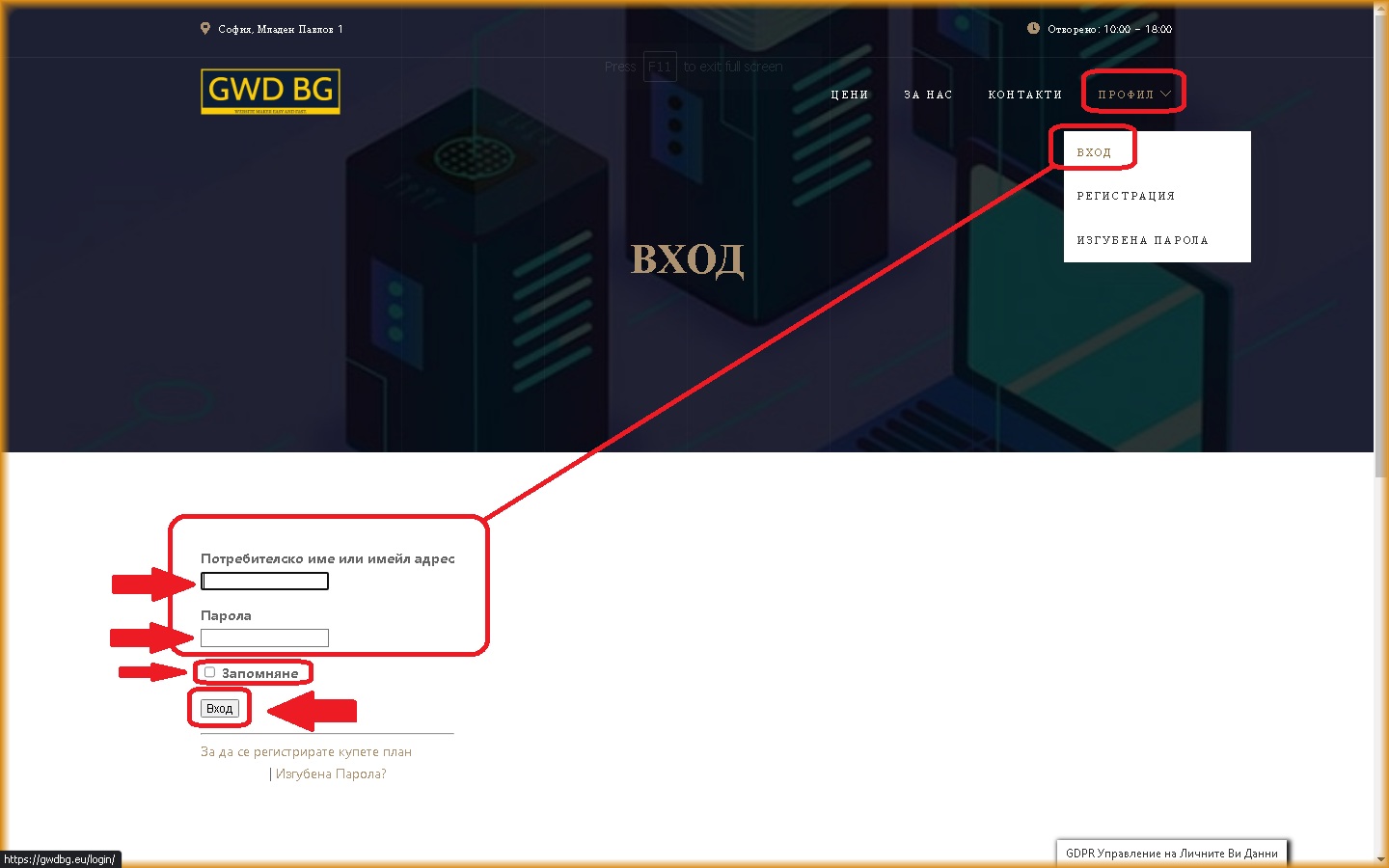
За да заплатите вашия абонамент е нужно да влезете в официалната ни уеб страница от меню ПРОФИЛ в горния десен ъгъл, след което да изберете ВХОД.
След като успешно сте влезли в системата на платформата с вашето потребителско име и парола е нужно да отидете на ЦЕНИ. Когато страницата ЦЕНИ ви е заредена изберете плана който е по плана Ви ( Малък Бизнес ) или ( Голям Бизнес ). Имайте в предвид, че двата плана имат разлики и от по-висок към по-нисък може да загубите информацията при грешно платен абонамент. Малък Бизнес предлага само 1GB дисково пространство, а Голям Бизнес 10GB дисково пространство и опция до 10 броя сайта / магазина.
Да, платформата поддръжа изцяло SEO оптимизация за всеки създаден уебсайт и онлайн магазин, достъпна в секция SEO на Вашата администрация www.моят.сайт.gwdbg.eu/wp-admin.
Системата ни се поддържа от WildcardSSL сертификат на Sectigo със стандартна 256 бита криптировка за защита, което позволява всеки създаден уебсайт да има и добро индексиране.
След като създадете Вашия уебсайт или онлайн магазин и го достъпите през линка, предоставен от системата ни, можете да го копирате и да видите дали имате SSL на сайта за проверка.
За да достъпите администрацията на Вашия новъздаден уебсайт или онлайн магазин напишете след домейна Ви /wp-admin или /wp-login и влезте с имейла и паролата си.
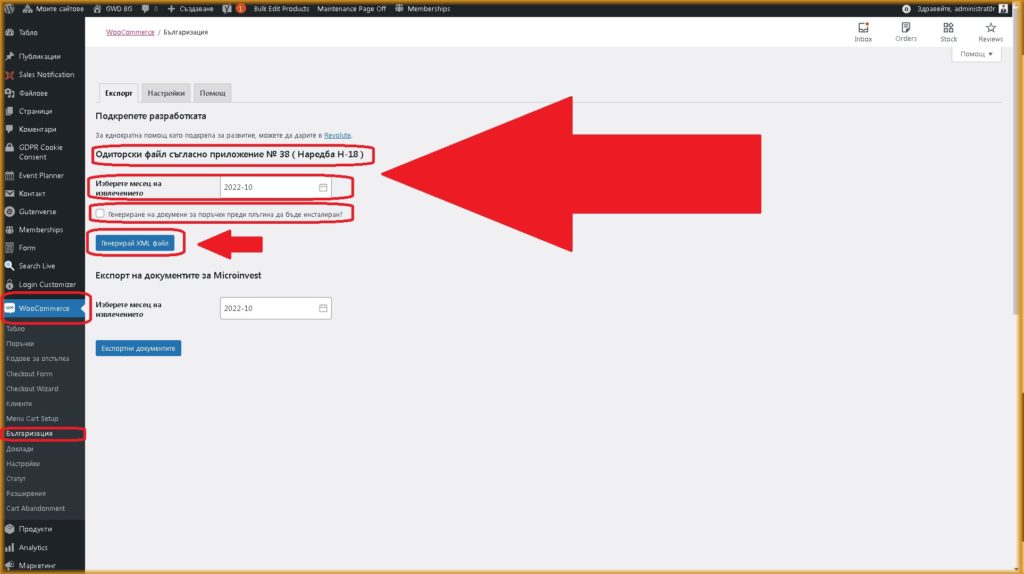
Да, платформата поддръжа създаване на одиторски експортен файл за НАП в администрацията в секция WooCommerce – Българизация.
GWDBG.EU предлага интеграция на вашият WooCommerce онлайн магазин с CRM/ERP система за управление на складове, наличности, фактури, кредитни известия, счетоводство и много др. в цената на абонамента за Голям Бизнес. Можете да разгледате системанта на нашият партньор на www.softinvoicing.com

Да, поддържаме интеграция към Еконт, като тук можете да видите и как да си настроите модулите и да ги свържете с Вашия бизнес акаунт.
Настройки на модул за доставка с Еконт Експрес
Стъпка 1
Преди да настройвате плъгина:
От админ панела на WordPress проверете следните настройки на WooCommerce и ако е необходимо ги коригирайте спрямо указанията по-долу:
- В WooCommerce ->Настройки -> Основни -> Местоположения за доставяне, не трябва да бъде избрана опцията Изключване на доставките и изчисленията за доставка
- В WooCommerce ->Настройки -> Основни -> Местоположение по подразбиране за клиента препоръчваме да бъде избрана опцията Седалище на магазина
- В WooCommerce ->Настройки -> Основни -> Опции за валута -> Валута изберете български лев
- В WooCommerce ->Настройки -> Основни -> Опции за валута -> Позиция на символа за валута изберете Дясно
- В WooCommerce ->Настройки -> Основни -> Опции за валута -> Разделител на хилядите изберете , (запетая)
- В WooCommerce ->Настройки -> Основни -> Опции за валута -> Десетичен знак изберете . (точка)
- В WooCommerce ->Настройки -> Основни -> Опции за валута -> Брой на десетиците изберете 2
Стъпка 2

Модулът вече е инсталиран и активиран. Предстои да го настроите.
- От административния панел на магазина ви влезте в меню WooCommerce->Настройки->Доставка.
- Поставете отметка пред Включете Еконт Експрес. Попълнете полетата, както следва: В полето Заглавие посочете Доставка с Еконт. В полето Съобщение напишете кратко описание на метода на плащане (например с наложен платеж, безплатна доставка за суми над 50 лв. и др.). В полето Реална или Тестова среда посочете Реална. Ако желаете само да тествате системата, посочете test.Въведете потребителското име и паролата си от Еконт.
- Продължете до края на страницата и натиснете бутона Запазване на промените.
- Върнете се до реда Обнови данни и натиснете бутона Обновете информацията.
- Изчакайте няколко минути, без да натискате друго по екрана. Woocommerce Econt Express plugin ще синхронизира базата данни за градове, офиси, квартали и улици с нашия сървър.
- На реда Синхронизиране на профила, изберете бутон Обновете информацията
Стъпка 3

- Попълнете полетата така, както са в профила ви в Еконт:
– Фирма;
– Име;
– Телефон.
Стъпка 4
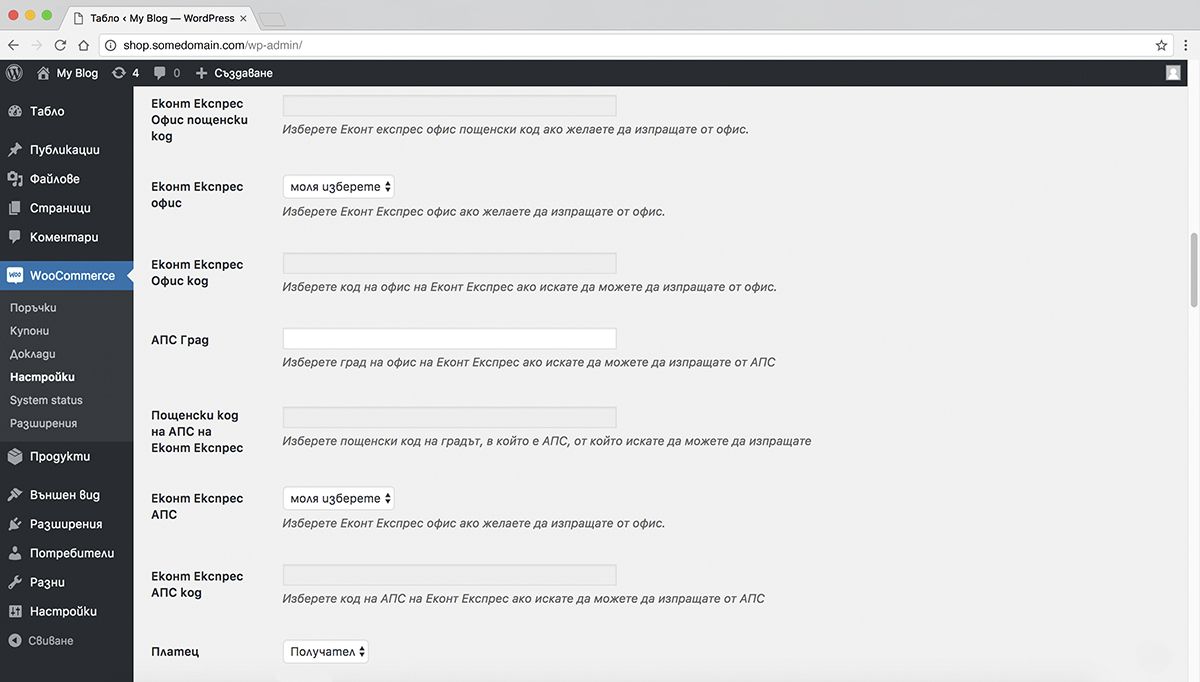
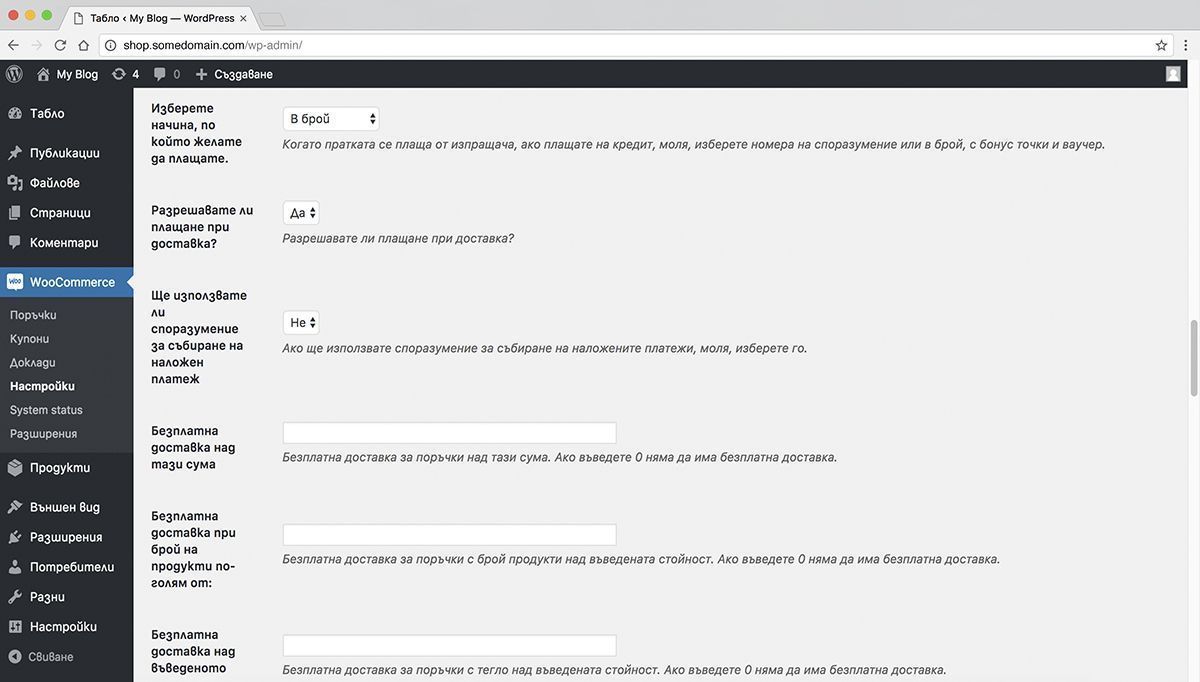
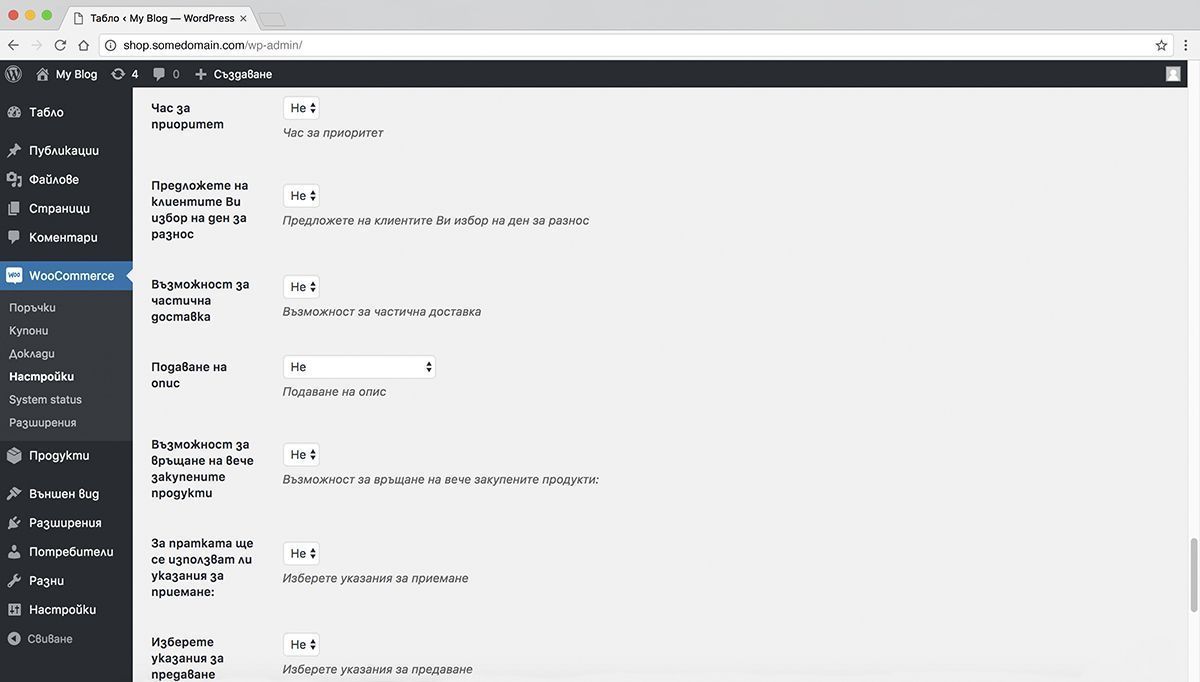
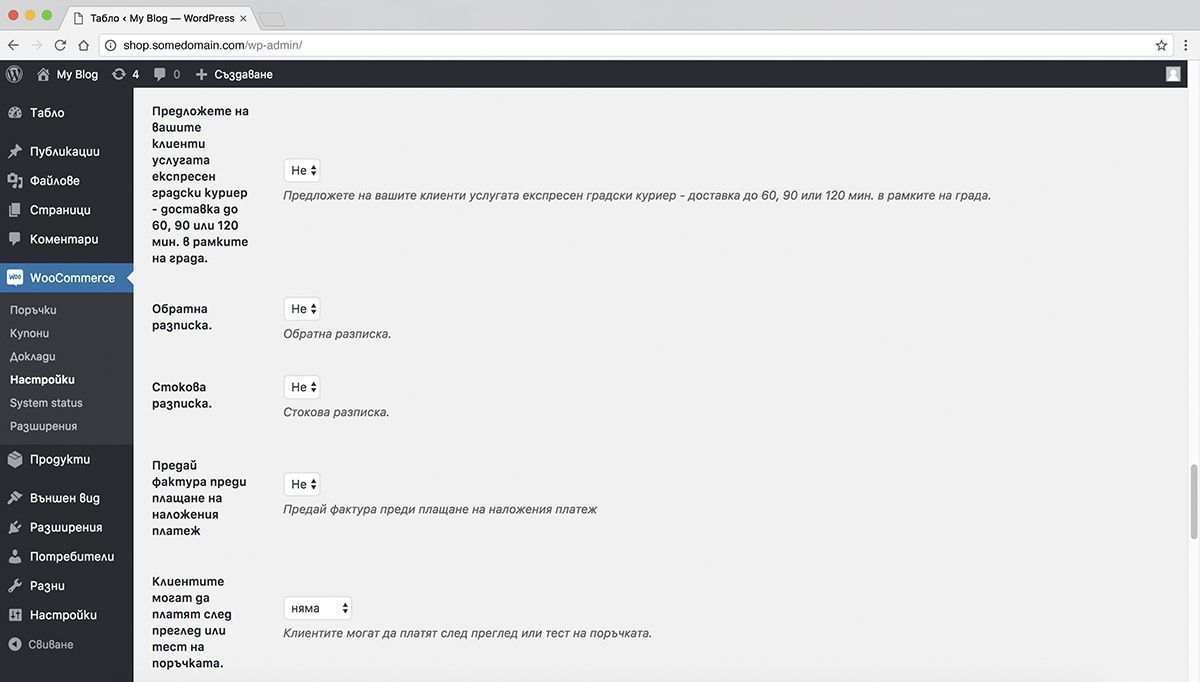
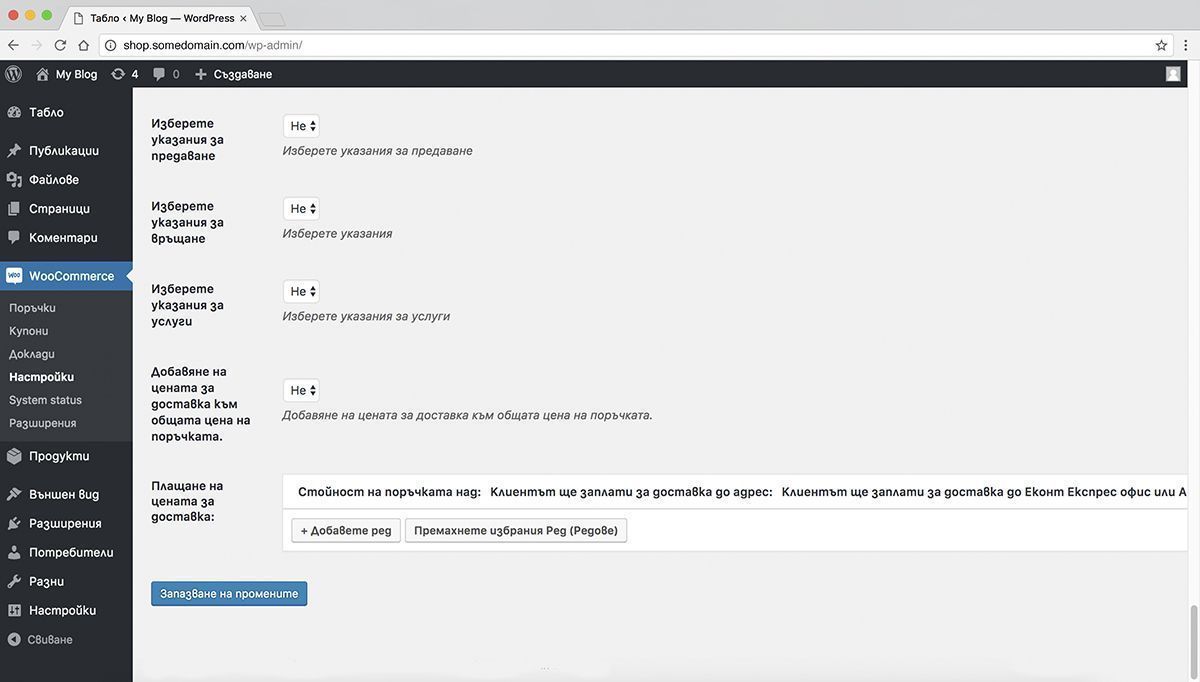
- Попълнете полетата до края на екрана по свой избор, според нуждите на Вашия онлайн магазин.
- Натиснете бутона Запазване на промените в най-долната част на страницата.
С тази последна стъпка вашият магазин от WordPress вече е напълно интегриран с Еконт.
Можете да свалите PDF-а и да видите как се конфигурира СПИДИ към магазина от ТУК.
II. Конфигуриране
- След като успешно сте инсталирали и активирали модула:
3.1.1. Отидете в “Plugins > Installed Plugins” от основното меню. Намерете “WooCommerce Speedy Shipping Method” и натиснете “Settings”;
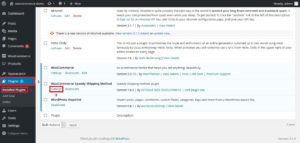
или
3.1.2. Отидете в “WooCommerce > Settings” от основното меню след това изберете tab.
“Shipping”. Трябва да видите “Спиди” като опция в горната част на екрана (под tab “Shipping”). Натиснете, за да конфигурирате.
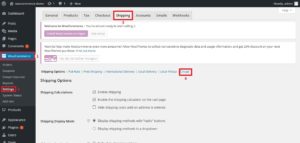
3.2. Конфигурирайте модула, като попълните необходимите данни:
3.2.1. Активирайте Статус: Включи Спиди като кликнете на чекбокса; За да конфигурирате модула трябва да разполагате с потребителско име и парола за достъп до Speedy;
3.2.2. Въведете потребителско име за достъп до Speedy. Потребителят и паролата са различни от тези, използвани за достъп до MySpeedy. За да получите данни за достъп позволяващи интеграция е необходимо да се свържете с лицето за контакт от страна на Спиди или да ни пишете на e-mail: [email protected].
3.2.3. Въведете парола за достъп до Speedy;
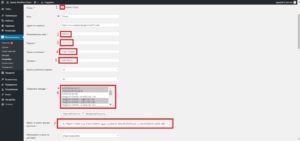
3.2.4. Лице за контакти – Това са данни, които ще бъдат отпечатвани на товарителницата в частта за подател;
3.2.5. Tелефон – Това са данни, които ще бъдат отпечатвани на товарителницата в частта за подател;
Край на работно време – Последен възможен момент, в който куриер може да посети обекта за да вземе подготвените пратки.
3.2.6. В полето за Позволени методи изберете желаните. За коректна работа изберете поне една градска и една междуградска.
Можете да използвате услугата СТАНДАРТ 24 ЧАСА, която е едновременно градска и междуградска.
Ако изпращате в чужбина изберете подходящи международни услуги. Информация за услугите на Спиди можете да откриете на официалния сайт на компанията https://www.speedy.bg;
Подробни инструкции за използването на услугата СПИДИ ПОЩА, можете да намерите по-долу.
Поле 7 (горе) Избор на обект, от който ще тръгват пратките – Позволява избор на обект по договора на търговеца. Цената и услугата, която се извежда на клиента при калкулацията на куриерската услуга в клиентската част се изчислява от посоченият обект до въведеният от клиента адрес.
Забележка: В случай, че поръчаната стока се намира в друг обект, в момента на генериране на товарителница администраторът на магазина има възможност да промени този обект. Трябва да се има предвид, че промяната на обекта може да доведе цена и услуга различни от тези,
показани на клиента при завършване на поръчката (особено ако обектите са в различни населени места).
Забележка 2: Ако в контролният панел е посочено, че онлайн търговецът ще занесе пратката до офис на Спиди, посоченият обект се игнорира и се взема адресът на посоченият офис.
3.2.7. Тегло по подразбиране за един брой – Въвеждате тегло по подразбиране при калкулиране на цена и генериране на товарителница. Ако даден продукт в магазина няма въведено тегло и бъде поръчан, то за негово тегло ще бъде взето под внимание „теглото по подразбиране“.
3.2.8. Образуване на цена за доставка – Указва начина на калкулиране на цена на куриерската услуга.
Образуване на цена за доставка – Изберете начина на калкулиране на цена на куриерската услуга.
Образуване на цена за доставка – „Спиди калкулатор“. Стандартно ценообразуване в реално време взимайки преференциите по договора на потребителя.
Образуване на цена за доставка – „Спиди калкулатор + Надбавка“. Стандартно
ценообразуване в реално време взимайки преференциите по договора на потребителя + желана надбавка от онлайн търговеца (например 1 лев допълнително към цената).
Образуване на цена за доставка – „Фиксирана цена“. Ценообразуване позволяващо задаване на еднаква цена за доставка за всички услуги. В полето „Фиксирана цена/надбавка“ посочете сумата която желаете. Това е цената, която клиентът дължи на онлайн търговеца, и която се добавя към стойността на наложения платеж. Това не е реалната цена на куриерската услуга, която заплаща онлайн търговеца на Спиди.
Образуване на цена за доставка – „Безплатна доставка“. Ценообразуване позволяващо безплатна доставка за клиента над определена сума. В „Минимална стойност на поръчка“ посочете сумата/прага над която доставката става безплатна. Това е цената, която клиентът дължи на онлайн търговеца. Това не е реалната цена на куриерската услуга, която заплаща онлайн търговеца на Спиди. Изберете една градска и една междуградска услуга.
При избор “Цена от файл” за “Образуване на цена за доставка“, всички генерирани товарителници от модула стават за сметка на подателя. Цените, които ще се показват на клиентите на онлайн магазините ще бъдат съобразени според данните въведени в CSV (Comma-separated values) файл. Файлът трябва да съдържа следните колони:
ServiceID – съдържа ID на услугата, съобразено с ID-тата на услугите в нашата номенклатура; TakeFromOffice – флаг (0, 1), който показва дали е избрана опция за до поискване до офис; FixedTimeDelivery – флаг (0, 1), който показва дали е избрана опция за фиксиран час на доставка; Weight – крайно тегло на доставката;
OrderTotal – сума на продуктите поръчани от онлайн магазина;
PriceWithoutVAT – цена за доставка без ДДС;
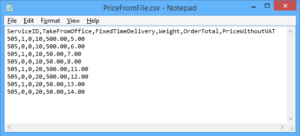
Горните редове могат да бъдат „преведени“ по следния начин:
505,1,0,10,500.00,5.00 – услуга 505, доставка до офис, без фиксиран час, тегло до 10 кг., сума на поръчка до 500 лева, цена за доставка 5.00 лева;
505,0,0,10,500.00,6.00 – услуга 505, доставка до адрес, без фиксиран час, тегло до 10 кг., сума на поръчка до 500 лева, цена за доставка 6.00 лева;
505,1,0,10,50.00,7.00 – услуга 505, доставка до офис, без фиксиран час, тегло до 10 кг., сума на поръчка до 50 лева, цена за доставка 7.00 лева;
и т.н.
Ако искате да посочите безплатна доставка с тази услуга за всички пратки: 505,0,0,100000,100000.00,0.00
Поставяйки условно високо тегло от 100000кг или условно висока цена 100000 лв., гарантирате че всички пратки ще влязат в избрания диапазон.
Можете да имате един ред или комбинация от много редове с различни стъпки, като в примерния файл.
При избрана опция за калкулация „Цена от файл“, ако дадена поръчка попада в границите на параметрите в някои от случаите описани в CSV файла, то на клиента на магазина се показва цената в колона PriceWithoutVAT. Същата тази цена при генерирането на товарителницата се добавя към наложения платеж и се заплаща от получателя.
Ако дадена поръчка НЕ попада в никой от случаите описани в CSV файла, то при опит за калкулиране на цена за подобна поръчка на клиента на магазина ще се изпише съобщение за невъзможност за калкулиране на цена.
3.2.9. Попълнете останалите полета и конфигурирайте модула според вашите нужди:
Ваучер за връщане – За да използвате тази опция е необходимо да имате сключен анекс към договора си със Спиди. При избрана опция “Yes” трябва да изберете „Ваучер за връщане
страна-платец“, „Ваучер за връщане междуградска услуга“ и „Ваучер за връщане градска услуга“. Ваучера за връщане се отпечатва отделно от товарителницата. “Ваучер за връщане
страна-платец” указва кой е платеца на услугата, с която пратката пътува обратно от клиента към търговеца (клиентът е подател, а търговецът получател).
Опции преди плащане
– в Опции преди плащане изберете съответната услуга „Отвори преди да платиш“ или „Тествай преди да платиш“);
– в Опции преди плащане – Платец на товарителница за връщане изберете платеца на
обратната товарителница (Получателят на правата товарителница генерирана в магазина, се явява подател на обратната товарителница);
– в Опции преди плащане – Услуга на товарителница за връщане (градска услуга) – изберете градска;
– в Опции преди плащане – Услуга на товарителница за връщане (междуградска услуга) – изберете междуградска услуга;
Можете да използвате услугата СТАНДАРТ 24 ЧАСА, която е едновременно градска и междуградска.
„Отвори преди да платиш“ или „Тествай преди да платиш“ са допълнителни услуги, които предоставят възможност на получателя да провери съдържанието на пратката преди да
заплати дължимата сума по Наложен платеж. Не може да се приложи за пратки извън България.
Обратни документи – Yes/No показва дали товарителницата да се генерира със заявка за обратни документи.
Обратна разписка – Yes/No показва дали товарителницата да се генерира със заявка за обратна разписка.
Опаковка – Напишете с текст използвана по подразбиране опаковка. Например: Плик, Кашон и т.н.
Тегло по подразбиране – въвеждате тегло по подразбиране при генериране на товарителница. Ако продукт в магазина няма въведено тегло, то теглото по подразбиране ще бъде взето под внимание.
Пощенски паричен превод (вместо наложен платеж) – Yes/No показва дали товарителницата да се генерира с ППП вместо наложен платеж. За да е видима тази опция клиента трябва да
има анекс за ППП към договора със Спиди.
Допълнително хартиено копие на товарителниците – По подразбиране при отпечатване на товарителница на лист A4, се отпечатва само една товарителница. Ако позволите тази опция, на листа ще се отпечата още едно допълнително копие.
Обявена стойност – Yes/No показва дали товарителницата да се генерира с допълнителна услуга обявена стойност. При Yes се визуализира поле Чупливо.
Чупливо – Yes/No показва дали пратката съдържа чупливи стоки.
Изпратена от офис – Yes/No показва дали търговеца на магазина ще изпрати пратката от офис на Спиди. При Yes се визуализира поле за Избор на офис.
Избор на офис – избирате офиса, от който ще изпратите пратката.
Съдържа документи – Yes/No показва дали пратката е документална. Документални пратки не могат да бъдат застраховани (обявена стойност).
Фиксиран час – Yes/No При Yes опцията позволява на клиент в клиентската част на магазина да посочи точен час за доставка на позволените услуги.
Позволи калкулация на цена за временно неработещи офиси – При разрешаване на тази опция в клиентската част на магазина, ще може да се направи калкулация на цена и поръчка за избран офис, който в момента не работи.
Дни на отлагане вземане на пратката – въвеждате брой дни за отлагане, след които да бъде взета пратката.
Автоматично транслитериране – В някои случаи, получателят на пратката може да въведе данни – име и адрес, които съдържат символи различни от кирилица и латиница. Когато тази опция е включена („Да“) текстовите полета автоматично се транслитерират. Например попълнен в адрес текст „ΣΙΔΗΡΑΣ ΜΕΡΑΡΧΙΑΣ 14 ΤΡΙΚΑΛΑ ΘΕΣΣΑΛΙΑΣ“ автоматично би се отпечатал на товарителницата като „SIDERAS MERARKhIAS 14 TRIKALA ThESSALIAS“.
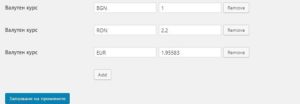
3.2.10. Ако искате да изпращате с Наложен платеж до Гърция или Румъния трябва да настроите валутите и съответните курсове на тези страни спрямо валута Български лев (BGN).
За Гърция ако нямате въведена валута Евро(Euro), кликнете бутона “Add ” и я добавете, като в полето „ISO Code” задължително трябва да попълните “EUR”. За „Валутен курс” въведете стойността на курса на Евро(Euro) спрямо валута Български лев (BGN).
За Румъния ако нямате въведена валута Румънска лея (Romanian Leu), кликнете бутона “Add ” и я добавете, като в полето „ISO Code” задължително трябва да попълните “RON”. За „Валутен курс“ въведете стойността на курса на Румънска лея (Romanian Leu) спрямо валута Български лев (BGN).
3.3. След като сте попълнили полетата за настройка на модула, натиснете бутона “Save Changes”, намиращ се в долната част на страницата.
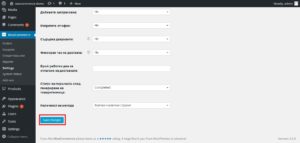
3.4. За да се осигури коректната работа на модула на Спиди е нужно в магазина да бъде избрана валута Български лев (BGN).
3.4.1. Отидете в “WooCommerce > Settings” от основното меню открийте “Currency Options” и настройте:
– Currency: Bulgarian Lev (лв.)
– Currency Position: Right или Right with Space
– Thousand Separator: ,
– Decimal Separator: .
– Number of Decimals: 2
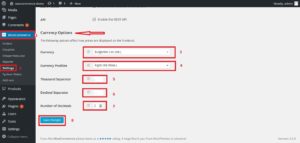
3.4.2. Натиснете бутона “Save Changes”.
III. Наложен Платеж
3.5. Конфигуриране на плащане с наложен платеж
За да използвате плащане с наложен платеж за поръчки направени чрез Спиди, трябва да конфигурирате стандартния Наложен платеж (Cash on Delivery), предоставен от WooCommerce:
3.5.1. Отидете в “WooCommerce > Settings” от основното меню, след това изберете tab
“Checkout”. Трябва да видите “Cash on Delivery” като опция в горната част на екрана (под tab “Checkout”). Натиснете, за да конфигурирате.
3.5.2. Настройте наложения платеж:
– Enable COD: активирайте
– Title: Спиди наложен платеж
– Description: По ваше желание
– Instructions: По ваше желание
– Enable for shipping methods: Изберете !!САМО!! Спиди
– Enable for virtual orders: По ваше желание
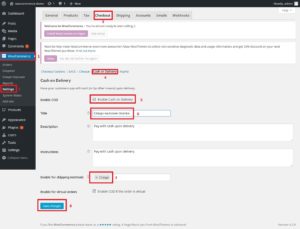
3.5.3. Натиснете бутона “Save Changes”.
3.5.4. В контролният панел на модула добавете валутите, които желаете да използвате чрез бутона ADD:
3.6. Изключване на калкулиране на цената в количката
3.6.1. Отидете в “WooCommerce > Settings” от основното меню след това изберете tab
“Shipping”. От “Shipping Calculations” махнете отметката “Enable the shipping calculator on the cart page”.
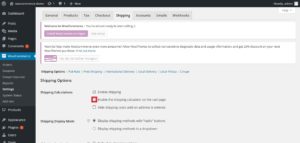
3.6.2. Натиснете бутона “Save Changes”.
3.7. С тази стъпка инсталацията и конфигурацията на модула е завършена.
- За да бъде изчислена правилно цената за доставка, клиентите на магазина трябва да въвеждат коректен адрес за доставка, избирайки някое от предложенията в падащите менюта. Падащото меню при попълване на адреса се появява след въвеждане на няколко букви. След въвеждане на коректен адрес, клиентът трябва да кликне на бутона „Изчисли цена“, за да види стойността на доставката.
- За да бъде изчислена правилно цената за доставка, всички избрани от клиента продукти трябва да имат предварително зададено реално тегло (различно от 0). В противен случай, при натискане на бутон „Изчисли цена” системата връща съобщение „Поръчката се обработва”.
След получаване на това съобщение клиентът има възможност да довърши процеса на поръчка, но в последствие, преди да имате възможност да генерирате товарителница, системата ще изиска въвеждане на тегло за всеки от поръчаните продукти.
IV. Генериране на товарителници
- След като клиент направи поръчка, трябва да генерирате товарителница към Спиди.
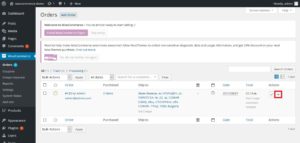
6.1. За целта отворете административния панел на вашия онлайн магазин Отидете в “WooCommerce > Orders” от основното меню
Изберете от менюто поръчка и отворете детайлен преглед на поръчка, за която клиентът е избрал доставка чрез Спиди.
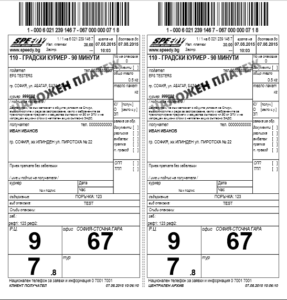
6.2. За съответната поръчка се появява допълнителен блок с различни настройки, които можете да промените преди генериране на товарителница и бутон „Генериране“ в долната част. След успешно генериране ще бъдете препратени към страница с всички Спиди поръчки, от където може да изберете да видите PDF файла със самата товарителница, както и другите действия.
6.3. От версия 2.3.0. на Спиди Модула ако желаете да създадете многопакетна пратка може да въведете броя пакети, от които имате нужда, като модула ще ви изведе редове с възможност да опишете размерите на всеки пакет. Редовете ще са винаги равни на броя на въведените от вас
пакети. Една товарителница НЕ МОЖЕ да има повече от 10 пакета.
V. СПИДИ ПОЩА
Моля, запознайте се предварително с особеностите на услугата:
– Могат да се изпращат пратки само от офис до офис (АПС – Автоматична Пощенска Станция също се счита за офис);
– Пратката може да бъде само от 1 пакет;
– Допустими са 5 различни размера – XS, S, M, L и XL;
– Максимално тегло на пакета до 20 кг;
– Пратки с размер XL не може да бъдат изпращани до АПС
https://www.speedy.bg/bg/speedy-postal-service
Поради спецификата на услугата и възможността в един пакет да бъдат поставени няколко продукта, настройването опциите за използване на услугата може да се извършва чрез 3 различни опции (нива). За коректна работа на услугата е необходимо в глобалните настройки на магазина за Weight Class (Мерки тегло) да е посочено „Kilogram“.
1. „СПИДИ ПОЩА – Максимален брой единици от продукта запълващ опаковка“.
- „СПИДИ ПОЩА – Конвертиране на тегло към размер“
3. „СПИДИ ПОЩА – Минимален транспортен размер за цяла пратка“
Трите различни опции (нива), могат да се използват както поотделно така и комбинирано. По- долу след описанието на трите опции ще намерите възможните начини на използването им.
1. „СПИДИ ПОЩА – Максимален брой единици от продукта запълващ опаковка“.

Опцията (нивото) е на ниво продукт. Изберете продукт и навигирайте до Редактиране на продукт -> Доставка. В секцията „СПИДИ ПОЩА – Максимален брой от продукта запълващ
опаковка“ попълнете за всеки размер на опаковка (XS, S, M, L и XL) колко единици от продукта
могат да бъдат събрани.
Например:
2 телефона в пакет с размер XS; 4 телефона в пакет с размер S; 7 телефона в пакет с размер M; 13 телефона в пакет с размер L;
15 телефона в пакет с размер XL;
Така ако клиента на магазина поръча 1 или 2 телефона ще получи цена за пакет с размер XS. Aко поръча 3 или 4 телефона ще получи цена за пакет с размер S.
Aко поръча 5, 6 или 7 телефона ще получи цена за пакет с размер М и т.н.
Ако решите да използвате тази опция е добре да конфигурирате максимален брой продукти по този начин.
2. „СПИДИ ПОЩА – Конвертиране на тегло към размер“.
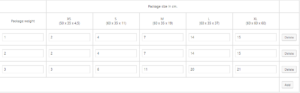
Опцията (нивото) е на ниво настройки на модула. Чрез менюто на административния навигирайте до Woocommerce -> Настройки -> Доставка -> Спиди.
Отидете на настройките на опцията „СПИДИ ПОЩА – Конвертиране на тегло към размер“.
Данните в тази опция (ниво) се представят в табличен вид. След като попълните колоните на първия ред посредством знака „+“ можете да добавяте нови редове.
В първата колона „Тегло на пратката“ попълнете максималното тегло в килограми, а в
следващите 4 колони попълнете броя продукти, които могат да бъдат събрани в съответния размер. Тук вече става въпрос за различни продукти (телефони, таблети, камери и т.н.).
Редовете от примерната картинка могат да бъдат тълкувани по следния начин: Пратка с тегло до 1 кг. състояща се от 1 или 2 продукта се събира в размер XS; Пратка с тегло до 1 кг. състояща се от 3 или 4 продукта се събира в размер S;
Пратка с тегло до 1 кг. състояща се от 4, 6 или 7 продукта се събира в размер M;
Пратка с тегло до 1 кг. състояща се от 8, 9, … или 14 продукта се събира в размер L; Пратка с тегло до 2 кг. състояща се от 1 или 2 продукта се събира в размер XS;
….
Пратка с тегло до 3 кг. състояща се от 1, 2 или 3 продукта се събира в размер XS;
…
Пратка с тегло до 3 кг. състояща се от 12, 13, … или 20 продукта се събира в размер L;
…
3. „СПИДИ ПОЩА – Минимален транспортен размер за цяла пратка“.
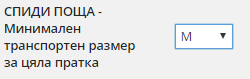
В тази опция (ниво) можете да изберете желания „Минимален транспортен размер за цяла пратка“.
Това означава, че независимо от броя на продуктите и теглото на пратката, каквото и да бъде поръчано от клиента, ще му бъде предложена цена за размер на пакета дефиниран в това меню.
Различни примерни варианти за използването на различните опции (нива) за конфигуриране на услугата СПИДИ ПОЩА.
Трите различни опции (нива), могат да се използват както поотделно така и комбинирано. Особеност представлява това, че когато по някаква причина не бъде открит подходящ размер в дадено ниво, модулът ще търси в следващото ниво. Ако и на трите нива не бъде открит
подходящ размер, няма да бъде предложена услугата СПИДИ ПОЩА.
1) Ако използвате само първата опция „Максимален брой единици от продукта запълващ опаковка“, при поръчани един или няколко продукта модула ще се опита на база
конфигурациите на продуктите да пресметне и предложи размер и съответно цена. Ако не открие такава възможност, няма да бъде предложена услугата СПИДИ ПОЩА.
Пример: При поръчка на 4 телефона клиента ще получи размер „S“. При поръчка на над 13 телефона няма да има възможност за използване на услугата.
2) По същия начин ако използвате само втората опция (ниво) „Конвертиране на тегло към размер“ модула ще се опита да определи размер и цена на база въведените данни. Ако не открие такава възможност, няма да бъде предложена услугата СПИДИ ПОЩА.
Пример: При поръчка на 7 продукта с тегло до 2 кг. клиента ще получи размер „М“. При
поръчка на над 20 продукта или тегло над 3 кг. няма да има възможност за използване на услугата.
3) Ако решите да комбинирате двете опции „Максимален брой от продукта запълващ
опаковка“ (ниво 1) и „Конвертиране на тегло към размер“ (ниво 2) алгоритъма е същия за всяко ниво, но ако на ниво 1 не бъде открит размер (цена), се търсят възможности за такива в ниво 2. Пример: При поръчка на 14 телефона, няма да бъде открит размер (цена) на ниво 1 защото максималния брой телефони събиращи се в най-голямата опаковка е 13. Ще бъде потърсен размер (цена) на ниво 2. Там ще получите размер „L“, защото е посочено, че:
пратка с тегло до 1 кг. и до 14 продукта се събира в „L“,
както и пратка с тегло до 2 кг. и до 14 продукта се събира в „L“, както и пратка с тегло до 3 кг. и 20 продукта се събира в „L“.
Ако теглото надвишава 3 кг. няма да има възможност за използване на услугата.
4) Можете да използвате само третата опция – „Минимален транспортен размер за цяла
пратка“. В този вариант независимо от броя и теглото на продуктите, на клиента на магазина ще бъде предлагана услугата с размера на пакета, който е избран в настройките.
Бележки:
– Ако на дадено ниво не се намери подходящ размер, се преминава на следващото ниво.
– Ако на нито едно ниво не е конфигурирана опция за услугата то тя не се предлага.
– Ако на някое ниво не се открие подходящ размер, но все пак има намерен приблизителен размер (например поръчани два продукта, но конфигуриран само един) и на друго ниво бъде открит друг размер се предлага по-големият намерен размер.
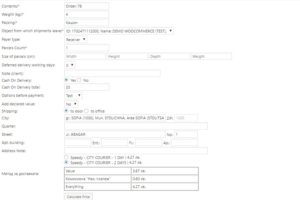
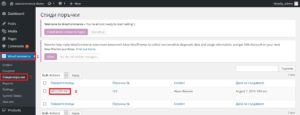
- След като вече имате генерирани товарителници може да ги прегледате: Отидете в
“WooCommerce > Спиди поръчки” или
В детайлния преглед на поръчка, направена чрез Спиди
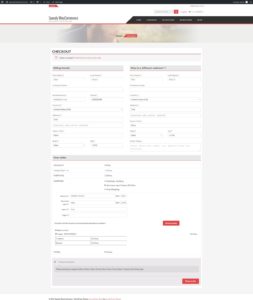
- За международни поръчки, адресът за доставка на клиента на магазина трябва да бъде в страна различна от България. След като се въведе коректен адрес ще се появи формата на
Спиди за международен адрес. След това клиентът трябва да кликне на бутона „Изчисли цена“, за да види стойността на доставката за всеки отделен метод за доставка и да избере желаният от него метод.
За международни поръчки полетата в адресната форма трябва да се попълват на латиница.
При възникнали проблеми или ако имате технически въпроси относно инсталирането и
използването на модула, може да се обръщате за съдействие на [email protected].
За всички търговски въпроси адресът за контакт е [email protected].
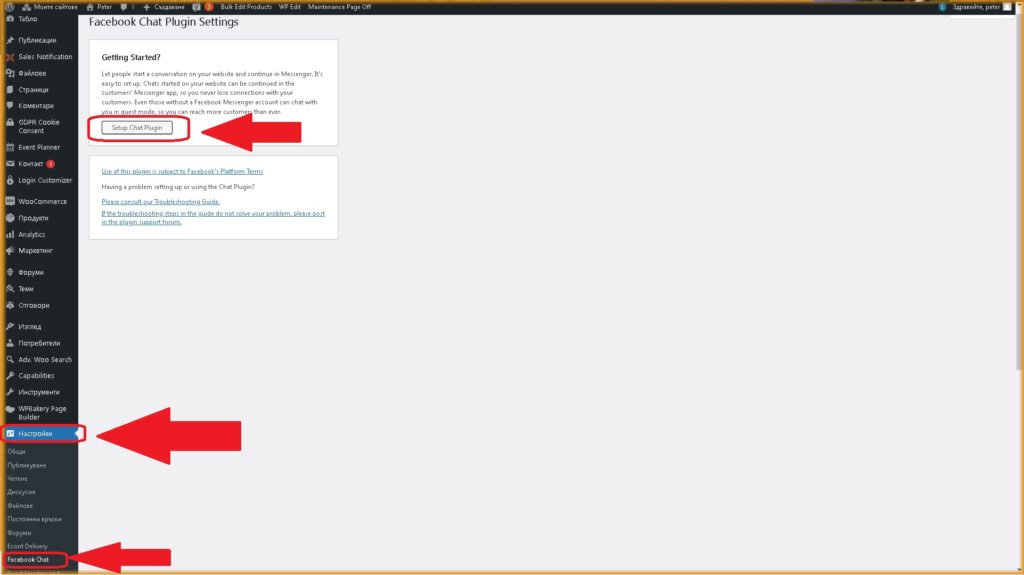
Да, платформата ни има пълна интеграция чрез плъгин за свръзване към Вашата Фейсбук страница и съответно поява на Месинджър чат във Вашия уебсайт / онлайн магазин.
Следвайте картинките за да настроите Вашия Facebook ЧАТ и да го свържете с уебсайта / онлайн магазина Ви. След направата на настройката понякога отнема до 6-8 часа за да се отразят дадени промени по настройките ( Приветствено съобщение в чата, промяна на цветове и т.н. ).
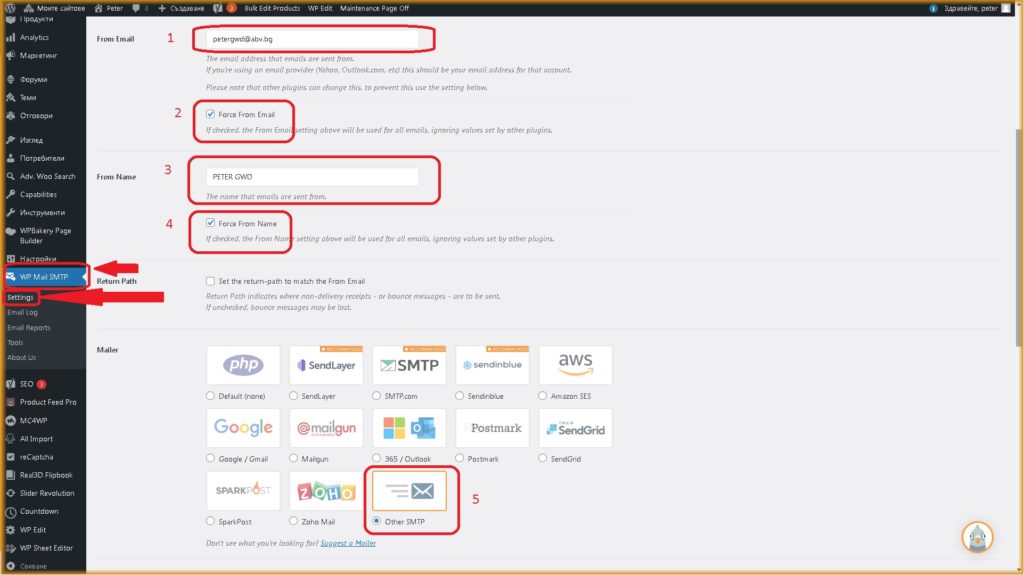
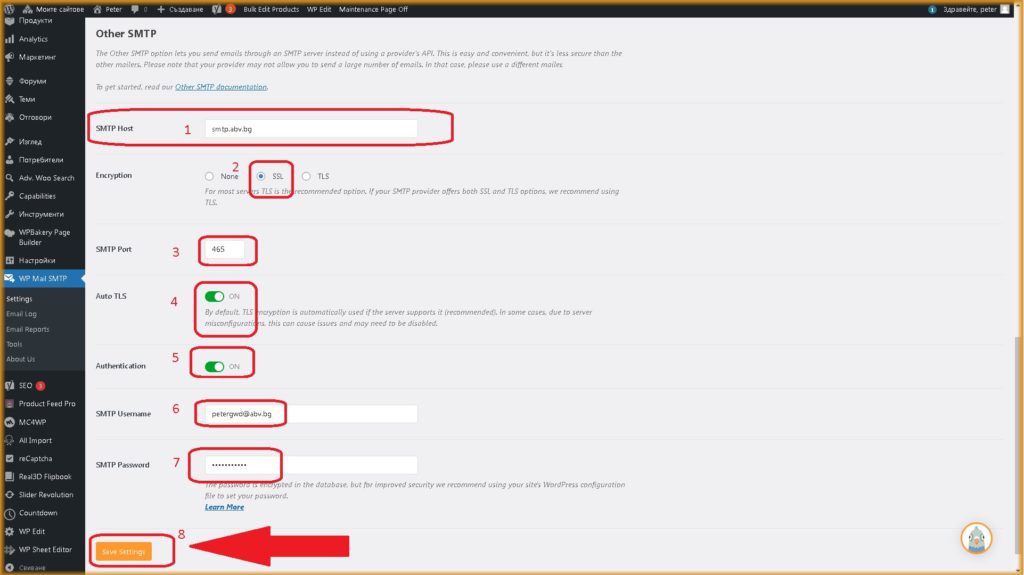
Да, платформата ни има пълна интеграция чрез плъгин за свръзване към Вашата АБВ поща и уебсайта / онлайн магазина Ви ще изпраща имейли от избраният от Вас имейл.
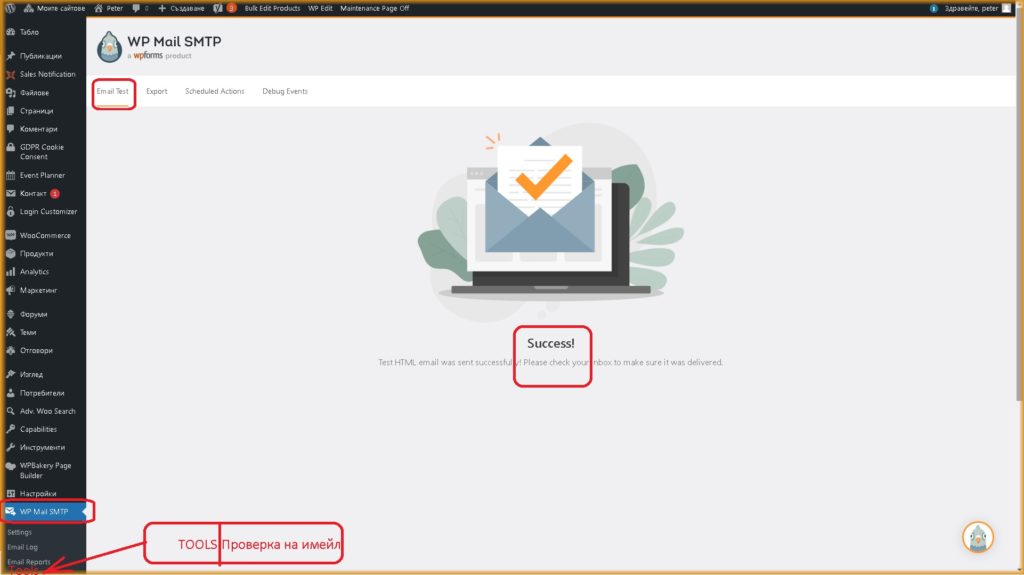
Задължително след настройването и запазването на настройките извършете тест като изпратите до друг Ваш имейл тестово съобщение с HTML с пусната отметка.
Ако изпраща ще видите надпис Success !
Следвайте настройките по картинките по-долу, за да настроите вашата АБВ ПОЩА да бъде свързана с уебсайта Ви така, че той да изпраща от нея имейли до потребители и до Вас.
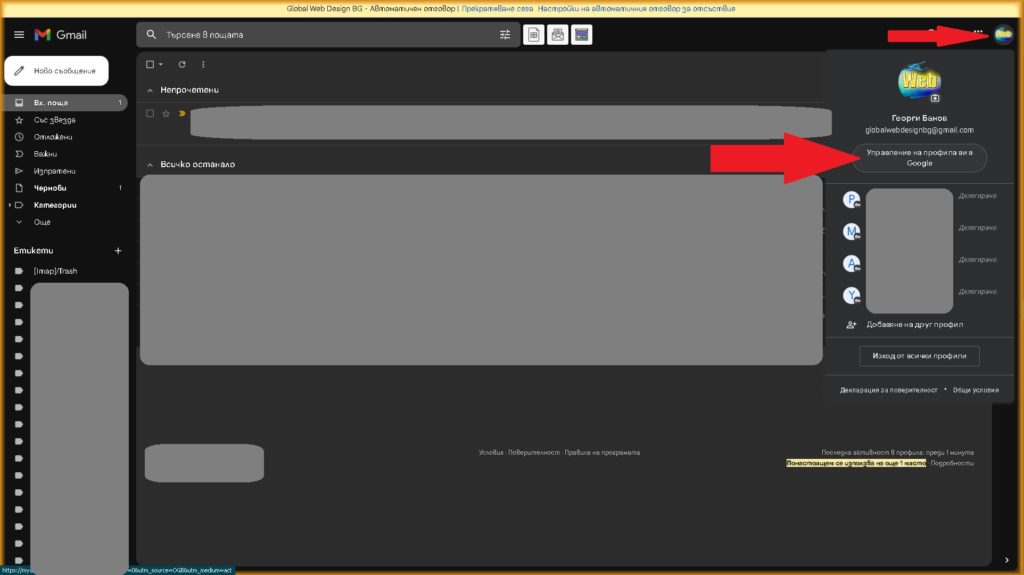
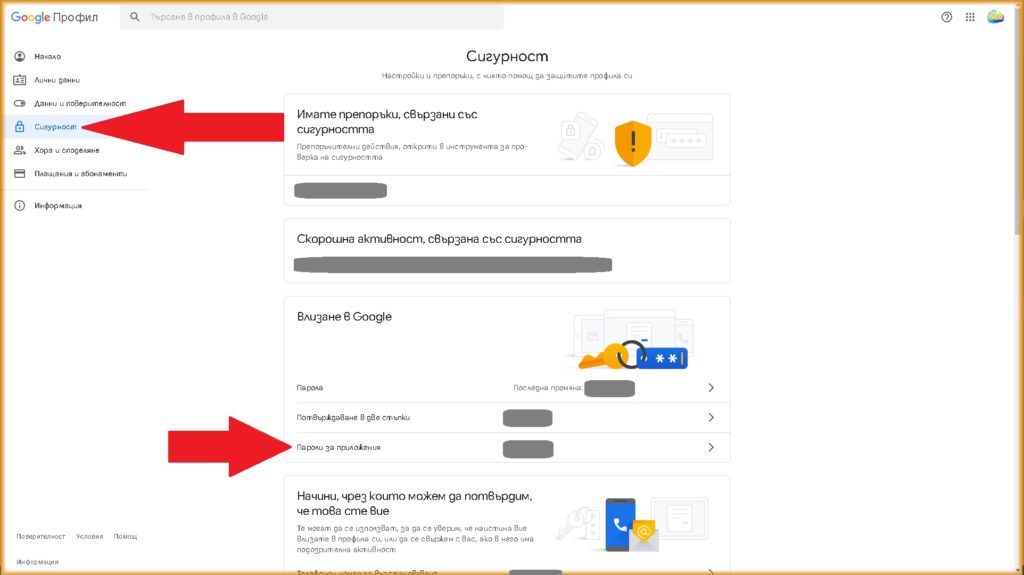
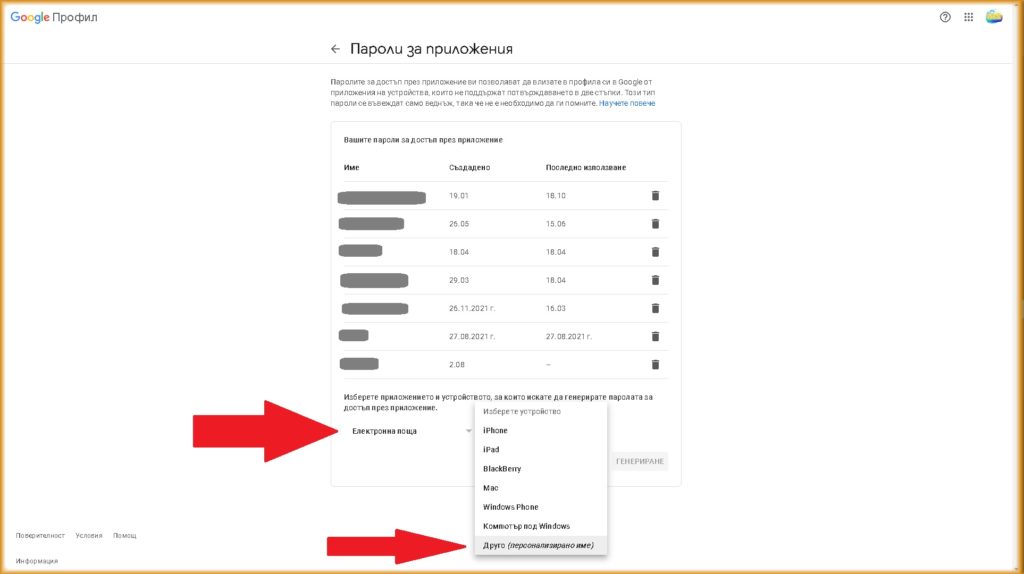
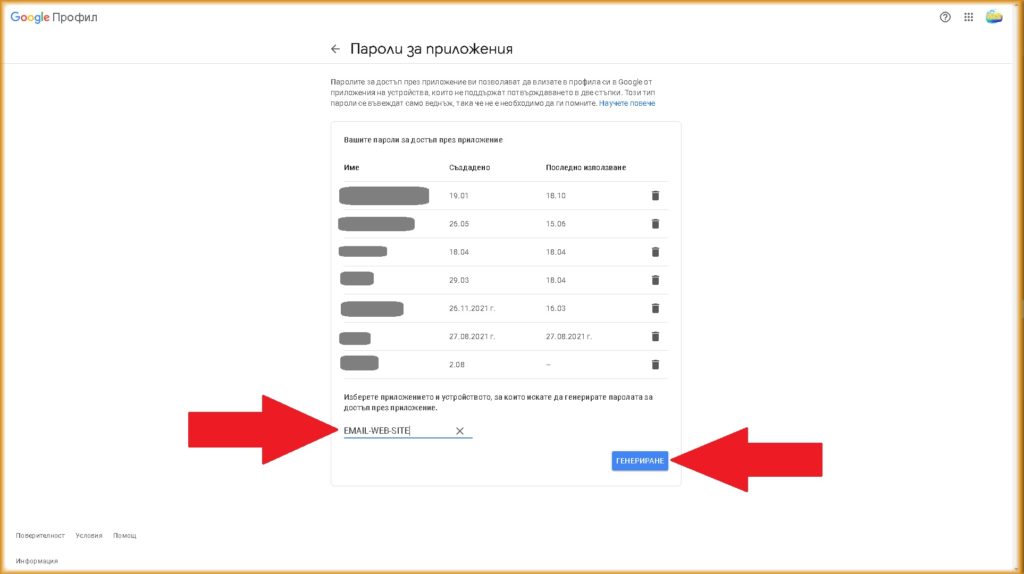
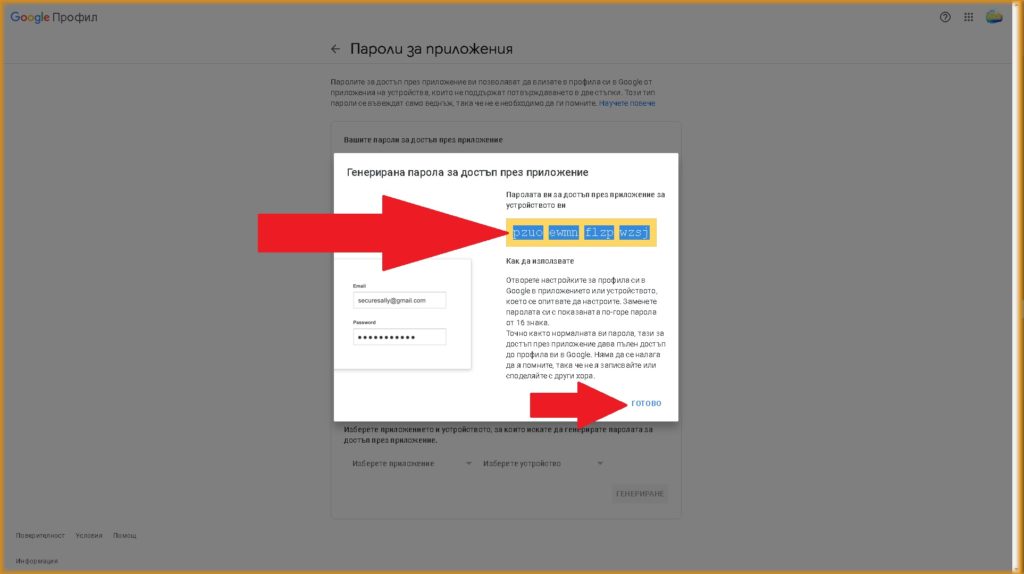
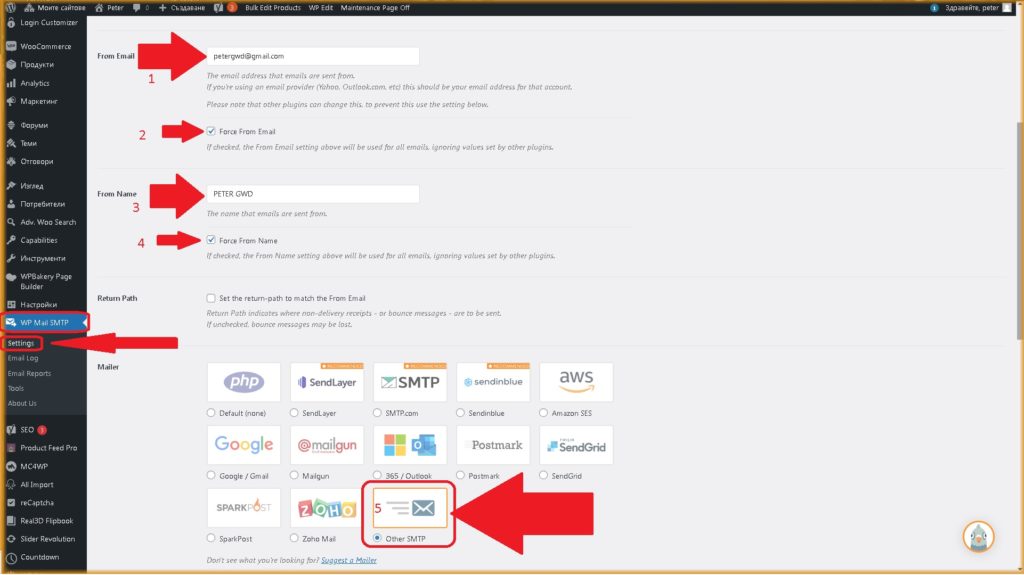
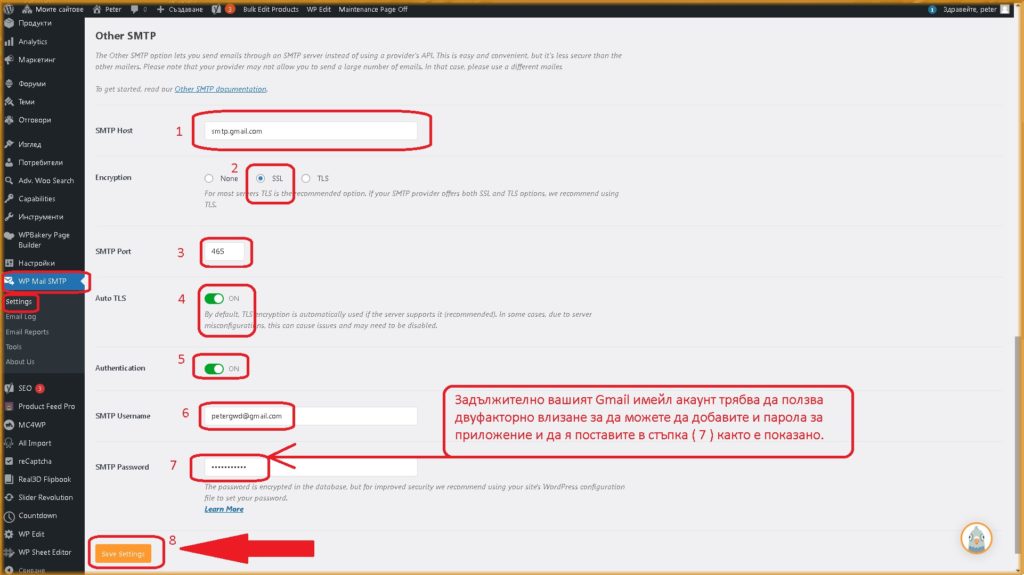
Да, платформата поддържа изцяло свързване на Вашия Gmail имейл акаунт с Вашия уебсайт при нас, така че уебсайтът Ви да изпраща имейли чрез него. Следвайте инструкциите от картинките, за да конфигурирате Вашия имейл в Gmail и да получите парола, която да въведете в настройките на уебсайта Ви, за да работят имейлите.